
2026-08-18 11:15:23 admin
PPT里数字变货币格式,3步搞定!
做PPT汇报时PPT里数字变货币格式,3步搞定!,干巴巴的数字堆在一起总显得不够专业。要是能让金额显示成带有货币符号的格式,观感会提升不少。很多同事反映不太清楚怎么操作,其实这个方法很简单。
打开准备好的PPT文档后,先找到并选中需要设置金额格式的单元格或是插入的文本框,确保后续格式调整能精准应用到目标位置。接着点击界面顶部功能栏中的开始选项卡,在展开的功能区里找到数字格式的下拉选择框,框内清晰罗列了多种预设格式选项,其中就包含适配货币显示的相关选项。
点开货币选项后,还能根据需求选择显示人民币符号¥或是美元符号$,完成选择后,对应位置的数字会自动添加上选定的货币标识,同时生成千位分隔符,调整后的数字规整易读,一眼就能明确识别出这是用于统计或展示的金额数据。
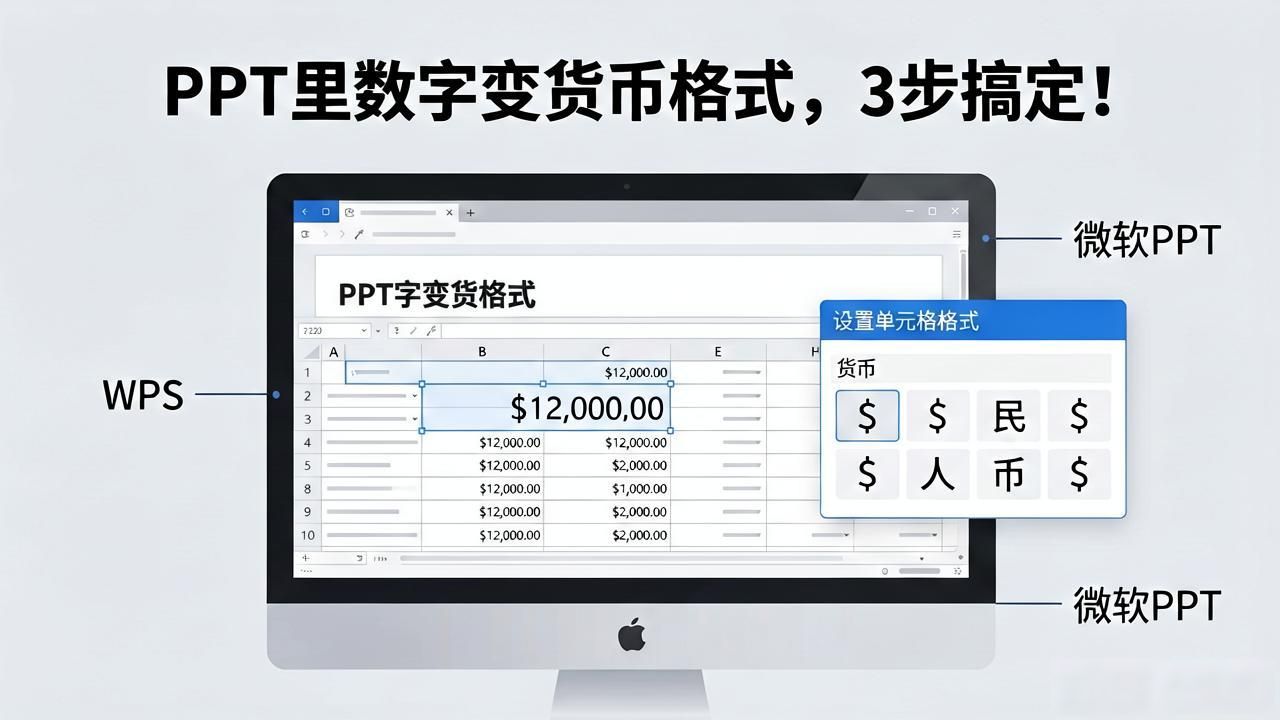
如果想更精细地调整,可以右键点击选中的内容,选择设置单元格格式。在弹出的窗口里进入货币选项卡,可以自定义小数位数、选择想要的货币符号,甚至还能设置负数显示的样式。这套功能在WPS和微软PPT里都有,操作方式差不多。
有些朋友可能会碰到符号显示异常的情况,遇到这类问题时ppt中数字如何设置成货币,建议先检查一下电脑系统的区域设置是否处于正确状态,很多时候设置的偏差会直接导致这类显示问题的出现。
如果你的PPT里数字内容特别多,不妨一次性全选所有需要调整格式的单元格,再进行统一的格式设置,这样操作起来效率会高很多。掌握这个实用小技巧,能让你的PPT数据展示更加规范和清晰。
原文链接:https://czcqfcyy.com/gtut/245.html
本文版权:如无特别标注,本站文章均为原创。
